
















「OBSを使ってYouTubeでライブ配信したいけど、設定が難しそう…」と感じていませんか?
この記事では、OBS Studio(無料)を使ってYouTubeライブ配信を始めるための設定手順を、実際の画面を使ってわかりやすく解説します。初めての方でもこの記事通りに進めれば、スムーズに配信をスタートできます!
- OBS StudioでYouTubeアカウントを接続する方法
- 配信に最適な出力・映像・音声の設定値
- YouTube配信枠(ブロードキャスト)の作成方法
- 複数のYouTubeチャンネルを使い分ける方法
- 配信状態の確認ポイント
動作環境
- OS:Windows 11
- OBS Studio:バージョン 32.1.2
- 配信先:YouTube(YouTubeアカウント必須)
【事前準備】必要なものを確認しよう
配信を始める前に、以下が揃っているか確認してください。
| 必要なもの | 備考 |
|---|---|
| ✅ OBS Studio(無料) | 公式サイトからダウンロード |
| ✅ Googleアカウント | 配信したいYouTubeチャンネルのもの |
| ✅ 安定したインターネット回線 | 上り速度10Mbps以上推奨 |
| ✅ 配信したいコンテンツ・映像ソース | 画像・動画・画面キャプチャなど |
STEP 1:OBSの設定画面を開く
OBS Studioを起動したら、右下のコントロールパネルにある「設定」ボタンをクリックします。
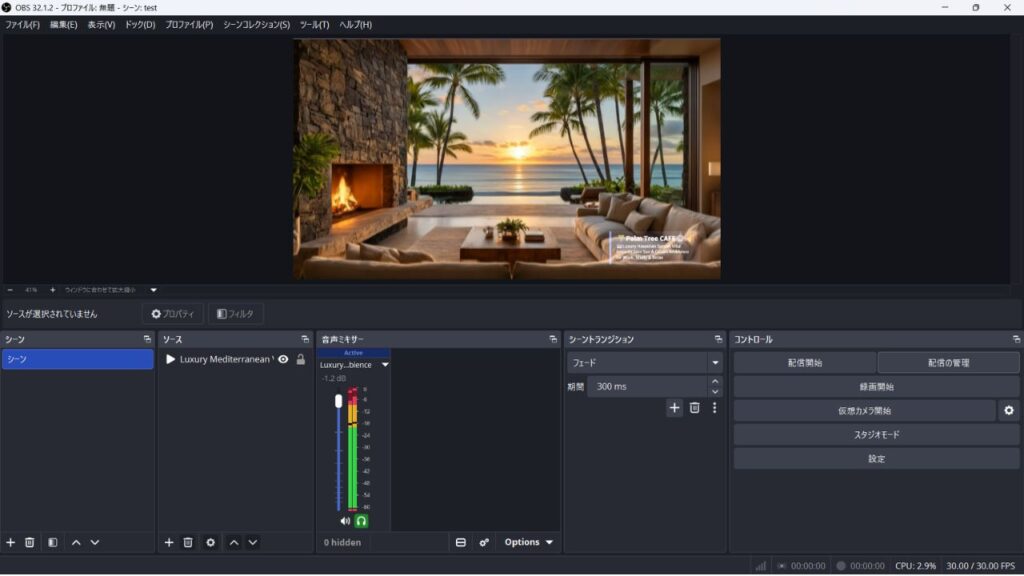
コントロールパネルが見当たらない場合は、メニューの「ドック(D)」→「コントロール」にチェックを入れると表示されます。
STEP 2:配信タブでYouTubeアカウントを接続する
設定画面が開いたら、左メニューから「配信」をクリックします。
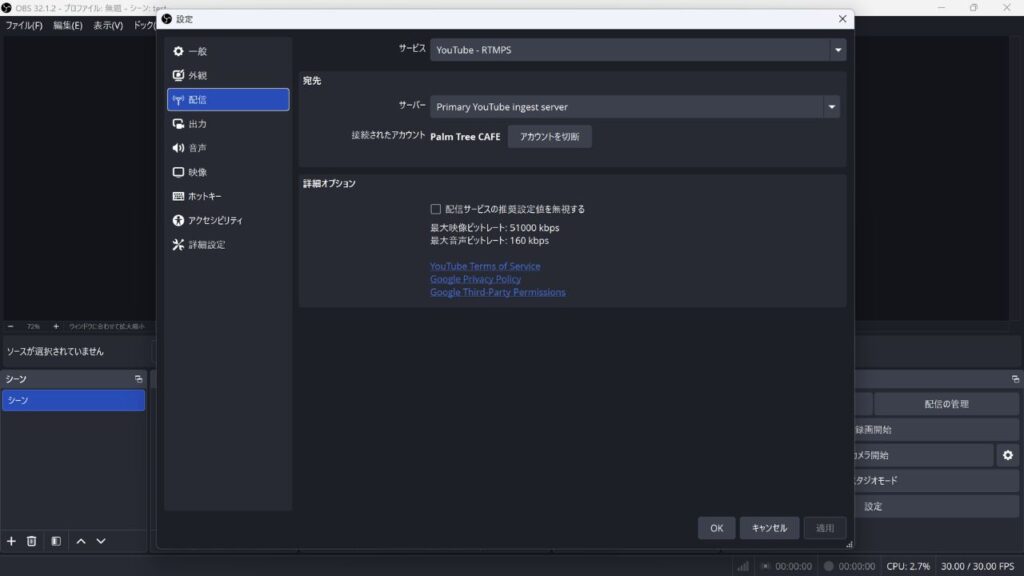
サービスの選択
「サービス」のドロップダウンから 「YouTube – RTMPS」 を選択します。
YouTube – RTMPS(暗号化あり・推奨)と YouTube – RTMP の2種類があります。セキュリティの高い RTMPS を選択してください。
Googleアカウントを接続する
「アカウント接続(推奨)」ボタンをクリックします。Googleアカウントでログインし「許可」をクリックします。
Googleアカウントを複数お持ちの場合、配信したいチャンネルのアカウントでログインすることを確認してください。
STEP 3:出力設定を最適化する
左メニューの「出力」をクリックして、配信品質を設定します。
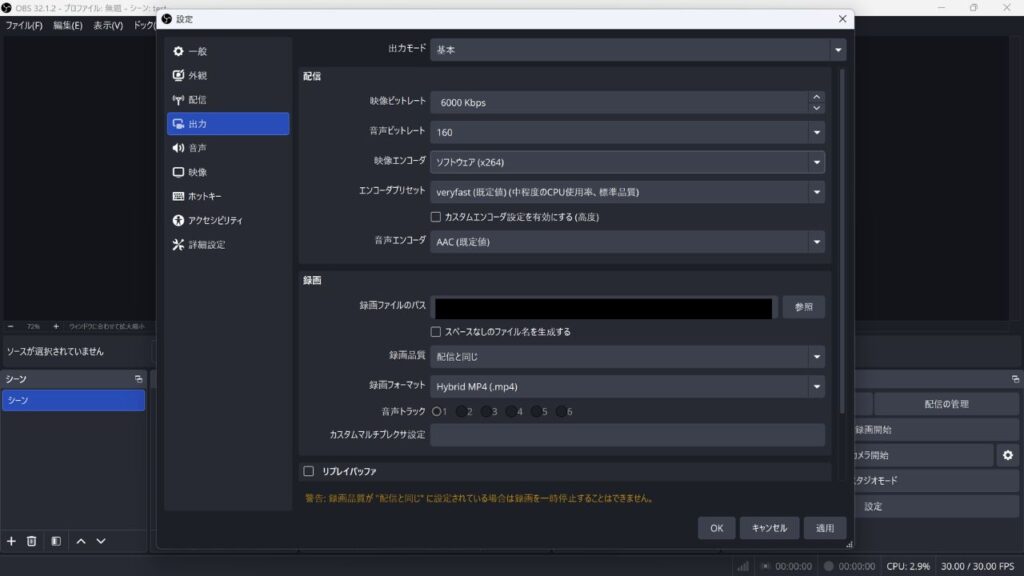
| 設定項目 | 推奨値 | 説明 |
|---|---|---|
| 出力モード | 基本 | 初心者は基本モードでOK |
| 映像ビットレート | 6000 Kbps | 1080p30fps向けの推奨値 |
| 映像エンコーダ | ソフトウェア (x264) | GPU非搭載PCはこちら |
| 音声ビットレート | 160 Kbps | 高音質配信に最適 |
NVIDIA製GPUをお持ちの場合は映像エンコーダを 「NVENC H.264」、AMD製GPUの場合は 「AMF H.264」 に変更するとCPU負荷を大幅に下げられます。
STEP 4:映像設定を確認する
左メニューの「映像」をクリックします。
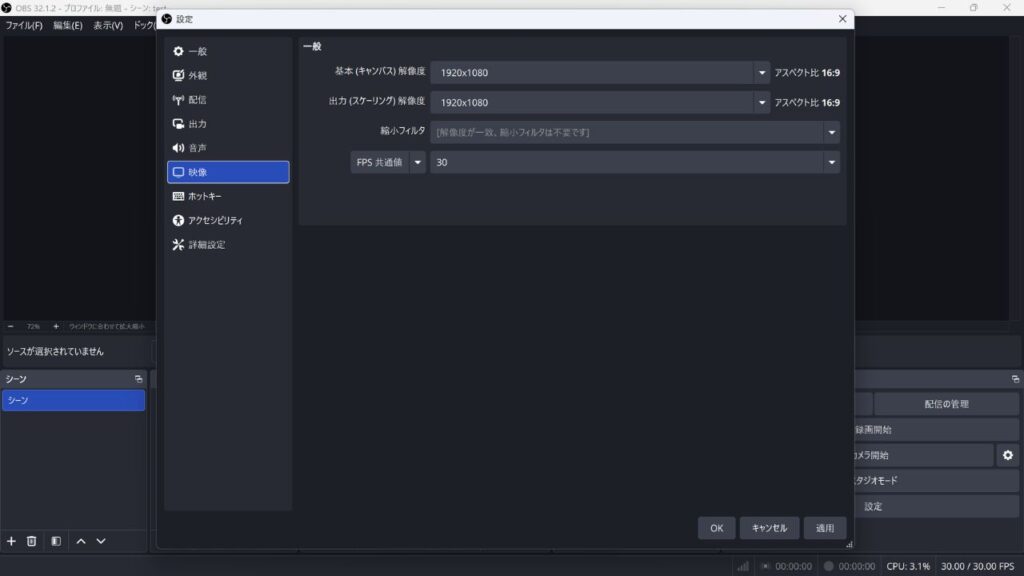
| 設定項目 | 推奨値 |
|---|---|
| 基本(キャンバス)解像度 | 1920×1080 |
| 出力(スケーリング)解像度 | 1920×1080 |
| FPS | 30 |
デフォルトでは「出力解像度」が 1280×720(720p) になっていることがあります。必ず1920×1080に揃えましょう。
設定が完了したら「適用」→「OK」をクリックして設定を保存します。
STEP 5:配信枠を作成して配信開始する
設定が完了したら、いよいよ配信を開始します。
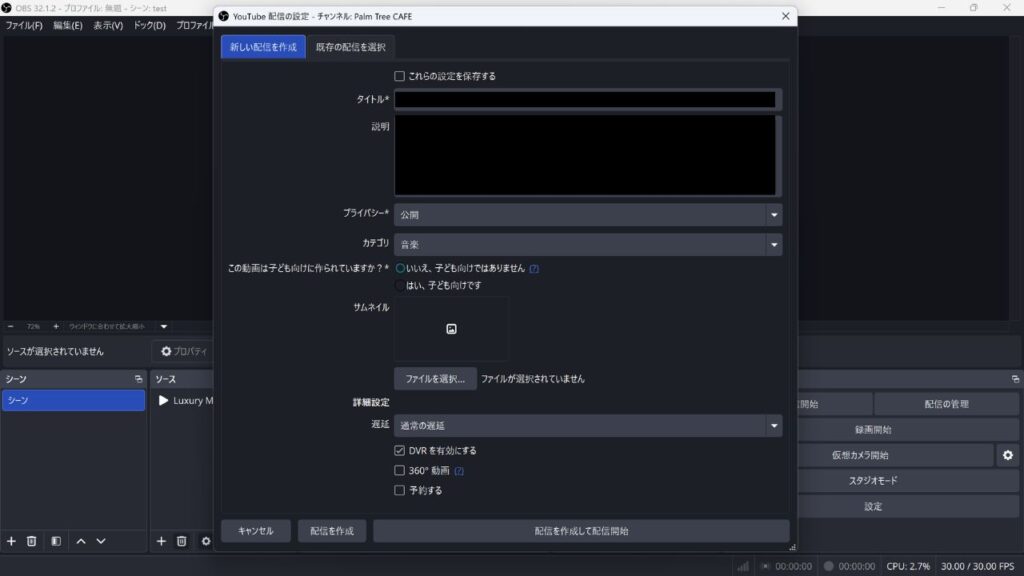
① コントロールパネルの「配信の管理」をクリック
OBSメイン画面のコントロールパネルにある 「配信の管理」(青いボタン)をクリックします。
② 配信枠の設定をする
| 項目 | 設定内容 |
|---|---|
| タイトル ⭐ | 配信のタイトルを入力(必須) |
| 説明 | 配信内容の説明(任意) |
| プライバシー | 公開 / 限定公開 / 非公開 から選択 |
| DVRを有効にする | ✅ ON推奨(視聴者が巻き戻し可能) |
③「配信を作成して配信開始」をクリック
「配信を作成して配信開始」 ボタンをクリックします。コントロールパネルのボタンが 「配信終了」に変わったら配信スタートです!🎉
STEP 6:配信状態を確認する
配信中はOBS画面下部のステータスバーで状態を常に確認しましょう。
| 確認項目 | 正常な状態 | 問題がある場合 |
|---|---|---|
| ビットレート | 設定値付近(例:5800〜6200 kbps) | 大幅に低い・不安定 → 回線確認 |
| ドロップフレーム | 0(0.0%) | 1%以上 → 回線・CPU負荷を確認 |
| FPS | 30.00 / 30.00 | 下がっている → CPU負荷を確認 |
| CPU使用率 | 80%未満 | 高い → エンコーダプリセットを下げる |
【応用】複数のYouTubeチャンネルを使い分ける方法
別のアカウントや別のチャンネルで配信したい場合の切り替え方法を解説します。
- OBS設定 → 「配信」タブを開く
- 現在接続中のアカウント横の 「アカウントを切断」 をクリック
- 確認ダイアログで 「はい」 をクリック
- 「アカウント接続(推奨)」をクリック
- ブラウザで 目的のチャンネルのGoogleアカウントでログイン・許可
- OBSに新しいアカウント名が表示されたら「適用」→「OK」で保存
【トラブルシューティング】よくあるエラーと解決策
❌「出力開始に失敗しました」と表示される
- ✅ 配信枠が選択されていない → 「配信の管理」から配信枠を作成・選択する
- ✅ エンコーダのエラー → ドライバーを最新にするかソフトウェア(x264)に切り替える
- ✅ アカウントの認証切れ → 一度アカウントを切断して再接続する
❌ YouTube側に配信が表示されない
- ✅ ChromeのYouTubeアカウントが違う → OBSで接続したのと同じアカウントでYouTube Studioにログインし直す
- ✅ 配信に時間がかかっている → 数十秒〜1分ほど待ってからYouTube Studioを更新する
- ✅ プライバシーが「非公開」 → YouTube Studio側で変更する
まとめ:OBS YouTube配信の設定チェックリスト
- ☑️ サービス:YouTube – RTMPS
- ☑️ アカウント:配信したいチャンネルのものが接続済み
- ☑️ 映像ビットレート:6000 Kbps
- ☑️ 音声ビットレート:160 Kbps
- ☑️ キャンバス解像度:1920×1080
- ☑️ 出力解像度:1920×1080
- ☑️ FPS:30
- ☑️ 配信枠(タイトル)が設定済み
- ☑️ 映像ソースが表示されている
- ☑️ 音声ミキサーのレベルが動いている
以上の手順で、OBS StudioからYouTubeライブ配信を始めることができます。一度設定してしまえば次回から「配信の管理」→「配信開始」のワンクリックで配信できるようになります。
ぜひ快適なライブ配信ライフを楽しんでください!🎉